

Щороку глобальна економіка зазнає втрат у розмірі понад $8 трлн через кібератаки, і традиційні паролі більше не гарантують надійний захист. У зв’язку з цим багато користувачів переходять на апаратні ключі безпеки — мініатюрні пристрої, що блокують доступ до ПК за відсутності власника.
Про це розповіло видання terazus.com.
Проте мало хто знає, що стару USB-флешку можна перетворити на ефективний інструмент кіберзахисту. Давайте розглянемо цей процес детальніше.
Чи варто використовувати фізичний ключ? Аналіз плюсів та ризиків
Переваги:
- Високий рівень захисту від фішингу;
- Відсутність потреби у складних паролях;
- Автоматичне блокування системи при вилученні накопичувача;
- Можливість створення кількох резервних ключів.
Мінуси:
- Втрата флешки означає втрату доступу до пристрою;
- Необхідність вільного USB-порту, що може бути проблемою для ноутбуків;
- Деякі старі операційні системи не підтримують таку функціональність.
За даними SplashData, 81% всіх зламів відбувається через ненадійні паролі. Фізичний ключ мінімізує цей ризик, працюючи як персональний “цифровий замок”.
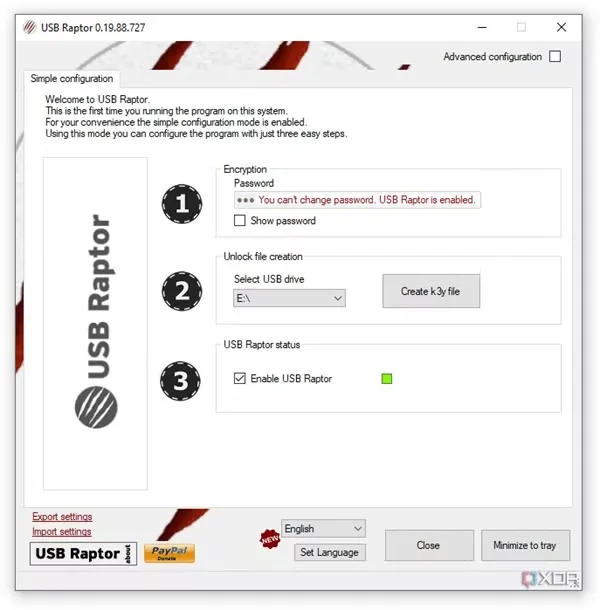
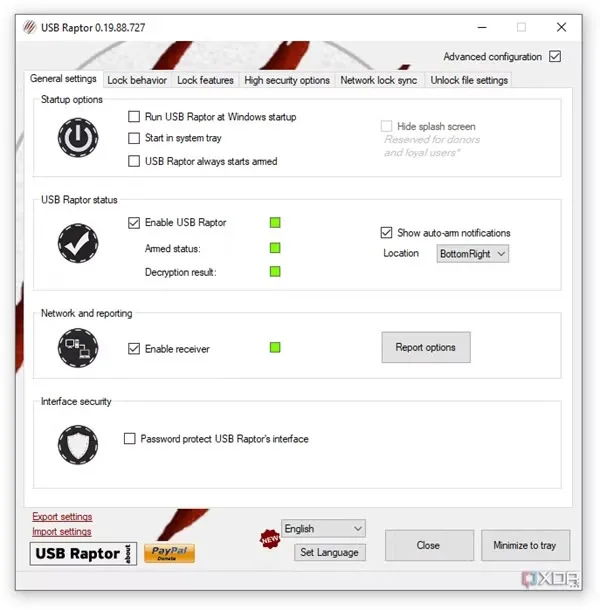
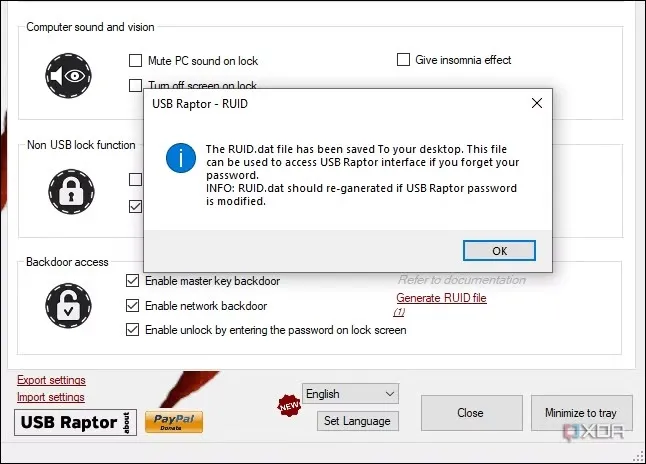
Як зробити флешку ключем безпеки: покрокова інструкція
- Обрати програмне забезпечення:
- USB Raptor (безкоштовний, сумісний із Windows 10/11);
- Rohos Logon Key (з платними розширеними функціями);
- Predator (додатково перевіряє MAC-адресу для захисту).
- Підготувати флешку:
- Використовувати накопичувач від 4 ГБ;
- Відформатувати у FAT32;
- Перевірити флешку на шкідливі файли за допомогою USB Oblivion.
- Налаштувати програму (на прикладі USB Raptor):
- Завантажити та встановити програму;
- Вказати букву флешки в параметрах;
- Активувати функцію автоматичного блокування ПК при вилученні USB;
- Створити RUID-файл для екстреного доступу.
Професійні альтернативи
Для корпоративних середовищ та роботи з конфіденційними даними рекомендується використовувати сертифіковані апаратні ключі безпеки. Наприклад, експерти CISA рекомендують YubiKey як один із найнадійніших варіантів.
Розглянемо його переваги:
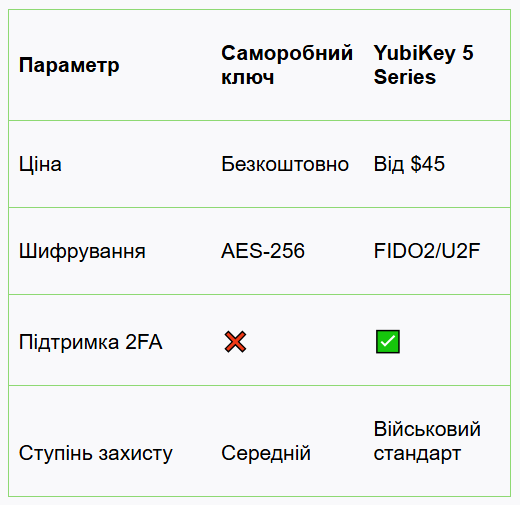
Проте для особистого користування саморобний ключ на основі флешки — це бюджетний і дієвий варіант.
Як правильно використовувати фізичний ключ: 5 важливих правил
- Створіть резервні копії ключів (2–3 штуки) та зберігайте їх у різних місцях.
- Регулярно оновлюйте RUID-файл, щоб уникнути збоїв у доступі.
- Обирайте флешки з апаратним шифруванням, наприклад, Kingston IronKey.
- Якщо використовуєте ноутбук, придбайте USB-хаб, щоб не займати єдиний порт.
- Раз на півроку перевіряйте стан флешки через CrystalDiskInfo.
Підсумок: доступний спосіб покращення кіберзахисту
Перетворення USB-накопичувача на фізичний ключ безпеки — це не лише цікавий технічний експеримент, а й реальний спосіб підвищити рівень захисту ваших даних. Якщо ви шукаєте бюджетне рішення, USB Raptor чудово підійде для домашніх ПК. У світі, де кожні 39 секунд відбувається нова кібератака, навіть найпростіший рівень додаткового захисту може відіграти критичну роль.